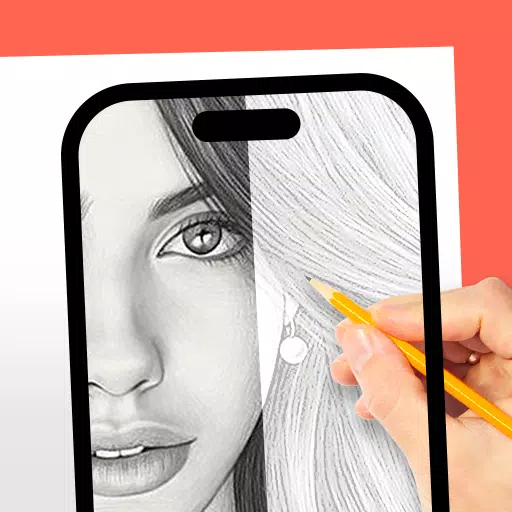
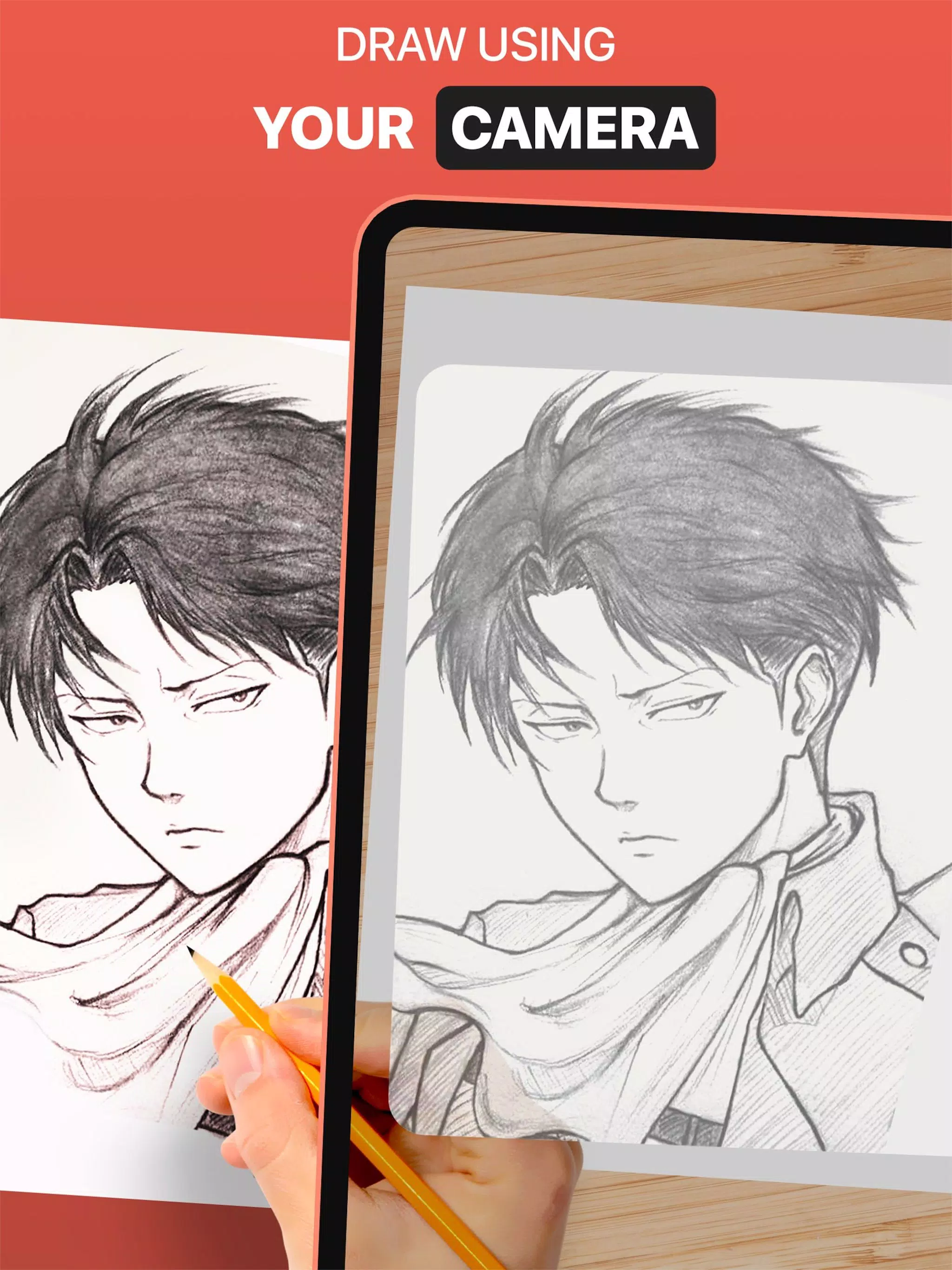
使用DrawingAR應用,可以直接將螢幕上的影象描摹到紙上。
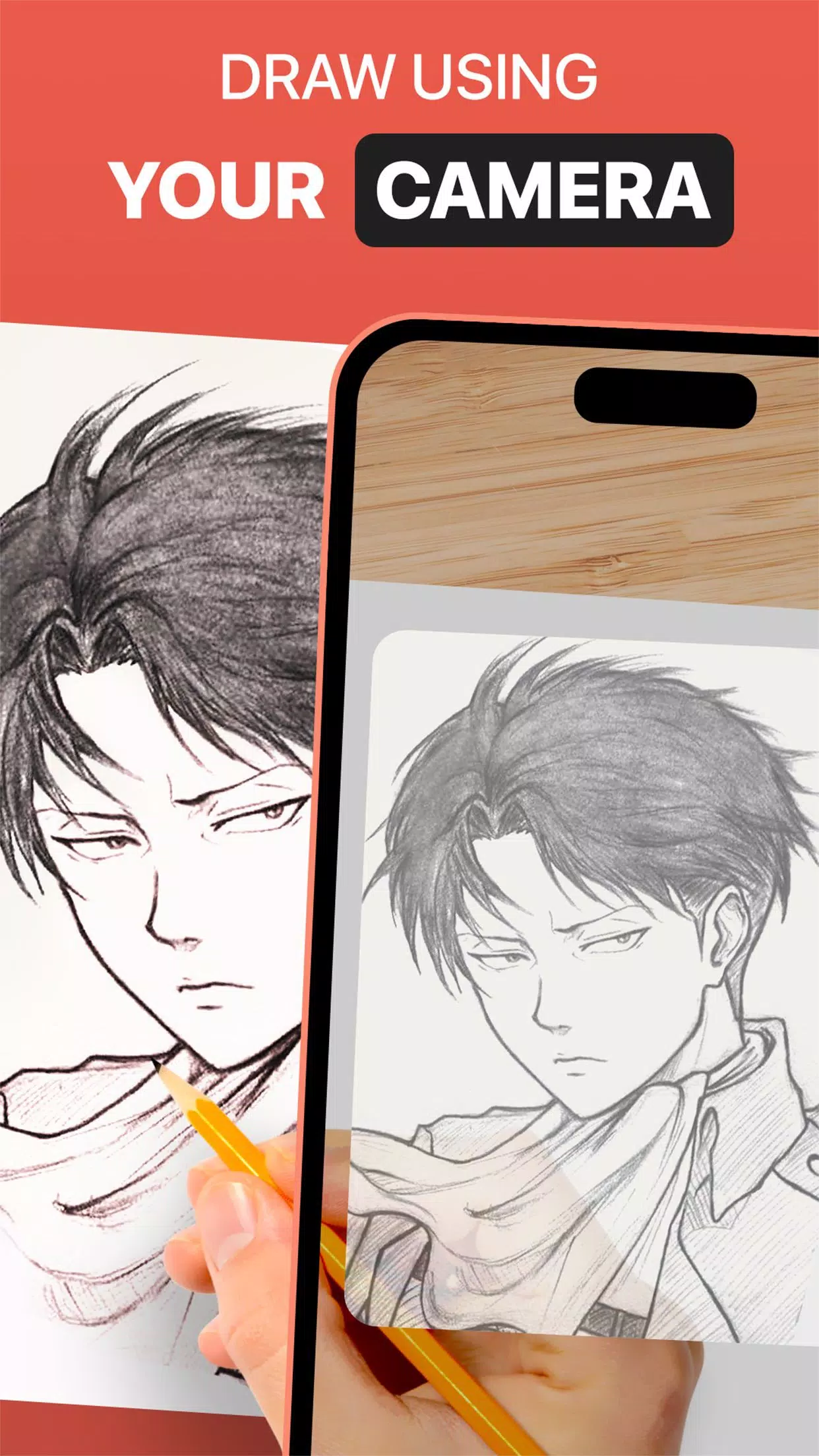
DrawingAR利用增強現實(AR)技術將影象投射到紙張等表面上。在紙上繪畫時,追蹤螢幕上顯示的線條,即可獲得引導式體驗。
簡易繪圖功能允許您從相簿匯入影象,併疊加透明圖層。您可以在螢幕上追蹤草圖或影象,然後迅速將其繪製在紙上。
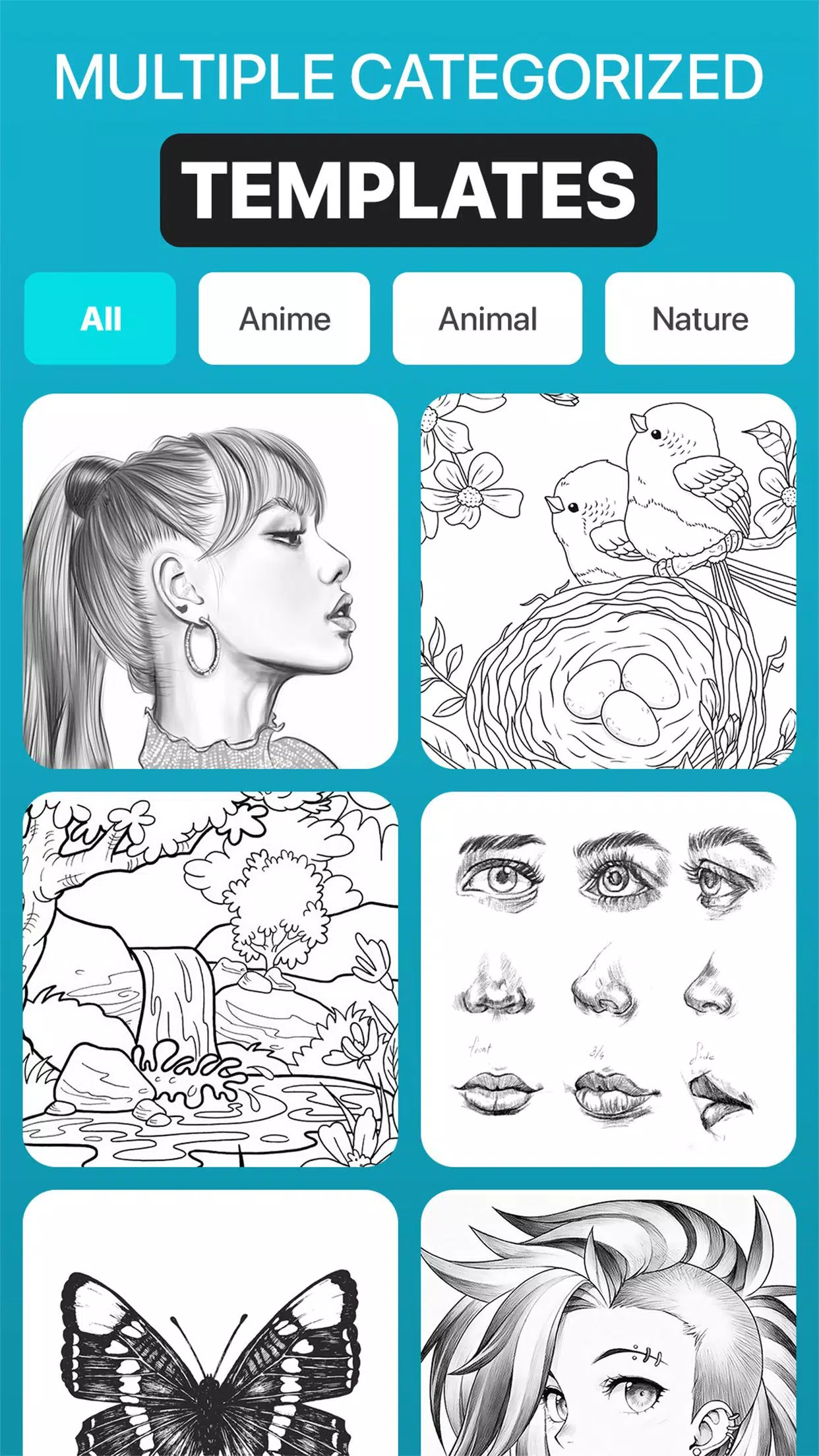
這款Sketch AR應用包含數百張預定義影象,涵蓋動物、卡通、食物、鳥類、樹木、蘭戈利(Rangolis)等多種類別,以及更多素描和繪畫作品。
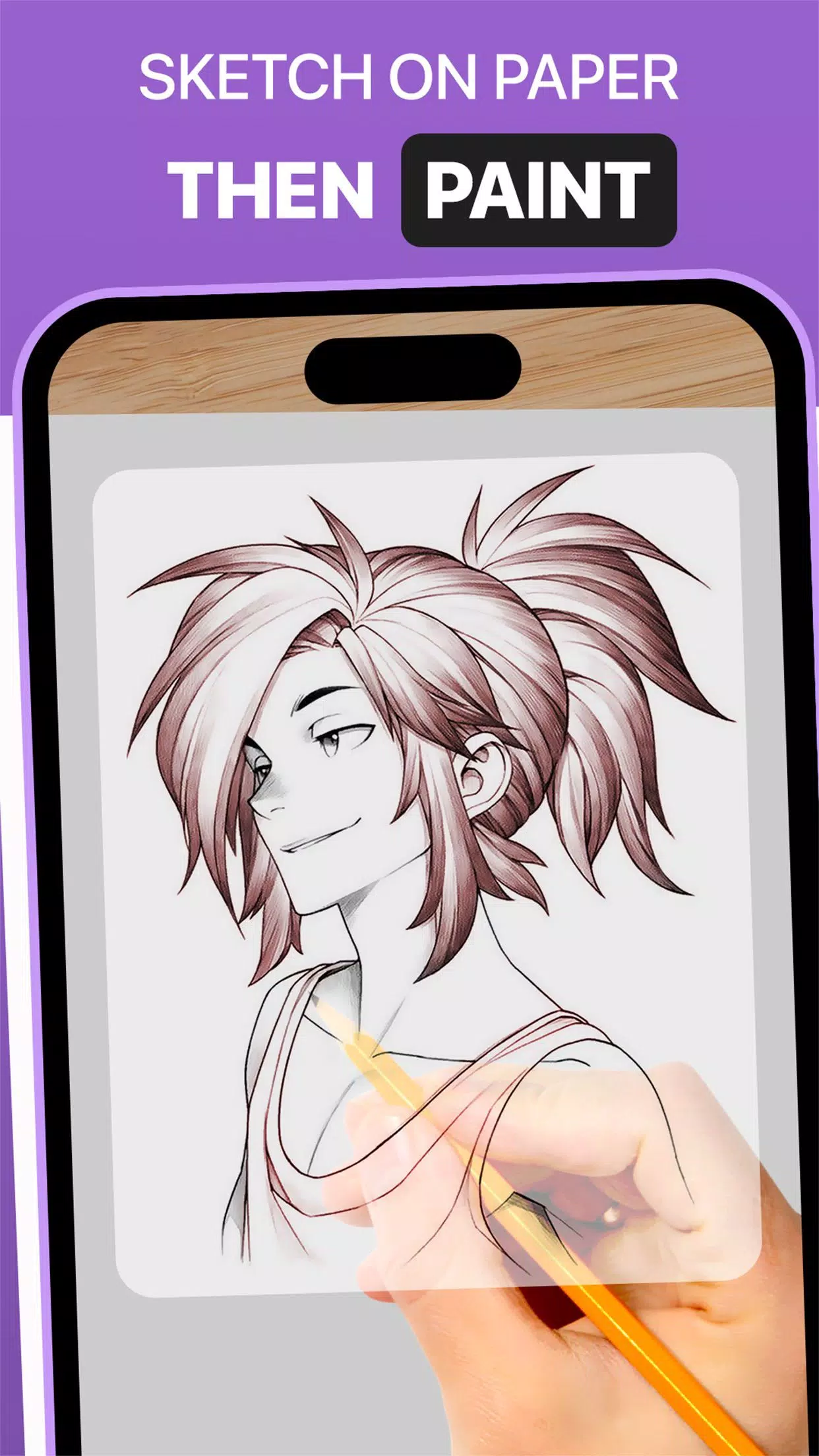
“描摹任意”功能讓您能夠調整影象疊加層的透明度,放大或縮小畫面,並選擇不同影象進行描摹。您還可以使用描圖紙或速寫本為描摹好的畫作上色。
➤ AR繪圖應用的功能:
1. 匯入影象:從相簿中匯入照片或草圖,或使用相機拍攝新圖片。將其作為描摹參考。
2. 影象疊加:將匯入的影象以可調節透明度疊加在螢幕上。同時檢視影象和紙張,自定義透明度以便輕鬆描摹。
3. 內建瀏覽器:直接在應用內瀏覽並匯入素描或影象——無需從其他瀏覽器下載。
4. 透明度調整:控制疊加影象的透明度,以便在描摹時獲得更好的可視效果。
5. 錄製影片:使用應用內的錄製按鈕捕捉您的描摹過程。該應用還支援延時攝影影片,儲存至裝置的“Drawing AR”資料夾中。
6. 拍攝影象:在描摹過程中或完成後拍攝已完成畫作。儲存的影象將存入裝置相簿。
7. 簡潔繪圖介面:享受直觀的使用者介面和易於管理的描摹工具,實現流暢繪畫體驗。
➤ 如何使用AR繪圖應用:
1. 在手機裝置上下載並開啟DrawingAR應用。
2. 匯入或選擇要描摹的影象。
3. 將紙張或速寫本放置在光線充足的地方。
4. 調整影象疊加層並將其正確對齊在螢幕上。
5. 開始沿著輪廓將影象描摹到紙上。
這款AR繪圖應用是藝術家、設計師和創意人士的多功能工具。

AR Drawing: Trace & Sketch應用截圖




熱門下載
更多 >-

- Anycubic
- 4.3
-
-

- EVA AIR
- 4.5
-

-

-

- Mp3 Juice
- 4.4
-

- FiiO Control
- 4.2
-

- Grammar Checker
- 4.1
-

-

熱門應用
-
-
- Perhitungan Had Kifayah
- 4.0 通訊
- Perhitungan擁有Kifayah:一個開創性的應用程序,革新Zakat的資格確定。這種創新的工具考慮了社會經濟因素和地方環境,以計算最低閾值(具有kifayah)作為Zakat接受者(Mustahik)的資格。評估包括七個
-
-
- Internet Download Manager (IDM)
- 4.5 工具
- 使用互聯網下載管理器 (IDM) 提高您的 Android 下載量!這款功能強大的下載管理器利用多線程技術將下載速度提高高達 500%。 輕鬆恢複中斷的下載並享受對各種文件類型的無縫支持,包括直接下載和下載
-
- VPN - Unblock Proxy Hotspot
- 4.5 工具
- 使用 VPN - Unblock Proxy Hotspot 解鎖互聯網,這是首屈一指的 Android VPN 應用程序,可實現安全和私密的瀏覽。 這款直覺的應用程式可在您的智慧型手機或平板電腦上建立高速、加密的 VPN 連接,無論您身在何處,都可以訪問您喜愛的網站和應用程式。 旁路g
-
Latest APP
-

- Muslim Marriage Biodata Maker
- 4.3 藝術與設計
- 建立令人印象深刻的穆斯林婚禮個人簡介關於此應用:建立令人印象深刻的穆斯林婚禮個人簡介我們提供簡單且使用者友好的介面,只需幾次點選即可建立婚姻個人簡介。這款穆斯林婚姻個人簡介構建器應用會根據您選擇的可選和必填欄位快速生成您的個人資料。如果您希望透過電子郵件傳送個人資料,只需將個人資料儲存為PDF或圖片格式,然後傳送即可。功能亮點:易於使用圖片為可選您的資料將儲存以供將來使用。能夠將您的個人資料儲存為PDF/圖片格式下載前預覽您的個人簡介。將您的個人資料下載到裝置或直接與他人
-
- Bussid Mod Motorcycle India
- 4.1 藝術與設計
- 歡迎加入印度改裝摩托車與喀拉拉邦塗裝模組大家好……無論您身在何處,都來自 Bus Simulator Indonesia Mania 向您致以問候。我們立即為您帶來特別版:Bus Simulator Indonesia (Bussid) 改裝摩托車印度限量版。此前,您可能已經知道,印尼改裝摩托車模組已成為 Bus Simulator Indonesia 中最受歡迎的車輛模組之一。此外,喀拉拉邦模組 Bussid 卡車模型也是銷量最高且被廣泛使用的。Bussid 印度摩托車模組車輛最顯著的特點
-

- Print Love
- 3.7 藝術與設計
- 您的照片、手機和社交媒體,變成了令人驚歎的印刷品將您最美好的時刻變成難忘的回憶。從移動螢幕直接輸出到精心製作的精美印刷品中。快速輕鬆地與您的社交媒體或相機相簿整合。一切都在這裡完成。剩下的交給我們吧。我們在巴西全國範圍內列印並配送。
-
- How to Draw Motorcycle
- 2.6 藝術與設計
- 學習如何使用我們簡單的分步指南來繪製摩托車!摩托車繪畫教程起初,畫一輛摩托車可能看起來很有挑戰性,因為它涉及許多複雜的部件。然而,我們的摩托車繪畫教程應用讓每個人都能輕鬆、便捷地掌握這一過程!即使你是繪畫新手,這個應用也會透過提供清晰的分步指導幫助你提升技能。正如騎摩托車令人興奮一樣,繪製它們也同樣充滿樂趣和成就感!我們簡單的說明將幫助你克服任何困難。從寥寥幾筆開始,你可以逐步完成這幅標誌性雙輪交通工具的完整且詳細的插圖。跟隨我們的教程,完全手工繪製一輛完整的摩托車。你喜歡運動型越野摩托
-

- AIO: AI Art & Photo Generator
- 4.0 藝術與設計
- 將您的文字轉化為令人驚歎的AI生成影象。創作您夢想中的藝術品和圖片。AIO - AI藝術生成器:用AI點燃您的想象力!使用 AIO - AI藝術生成器,將您的文字和影象轉化為驚豔的AI藝術作品!輕鬆建立精美的畫作、獨特的繪畫或引人入勝的數字藝術。由受 Midjourney 和 DALL-E 等領先工具啟發的先進人工智慧驅動,AIO 能瞬間讓您的創意變為現實。只需輸入提示詞,選擇一種風格,然後觀看 AIO 為您創作出令人歎為觀止的藝術作品。✨ 主要功能 ✨► 將文字轉化為藝術想象一座漂浮的城市或一
-

- Luxury Logo maker, Logo Design
- 4.7 藝術與設計
- 介紹 Logo Maker Pro,一款全新的免費圖形設計和標誌製作應用,專為打造奢華標誌而設計。Logo Maker Pro 是新款平面設計師和標誌創作應用,是一款旨在簡化標誌製作的免費工具。這款 2023 年頂級標誌生成器是一款便捷的設計應用,提供了一個完整的平臺,讓使用者使用免費的現代製作工具來創作和生成時尚的標誌。這款免費的“公司標誌製作器”是為建立精美標誌而打造的最快、最簡單的平面設計應用。首先從超過 100 款可定製的 professionally-designed(專業設計)標誌模
-
- Marcella Matteoni
- 3.2 藝術與設計
- 在掌中體驗馬塞拉·馬泰奧尼的藝術。歡迎來到藝術家馬塞拉·馬泰奧尼的官方應用,這是您沉浸於她迷人創作世界的數字門戶。透過精心策劃的數字畫廊探索並連線她的藝術宇宙,旨在提供全面而引人入勝的體驗。以下是您可以期待的:- 個人聯絡:該應用作為直接通道,促進藝術愛好者與藝術家之間建立真實的關係,為您的體驗增添一層個性化互動。- 獨特享受:透過將直觀導航與直接互動的機會相結合,該應用提供了一種探索馬塞拉·馬泰奧尼作品的獨特方式,在藝術家與其觀眾之間搭建橋樑。歡迎開啟一段無與倫比的藝術之旅!
-

- Insitu Art Room - Art on Wall
- 5.0 藝術與設計
- InsituArtRoom – 藝術家的 Mockup 工具。在真實室內環境中展示您的藝術作品。自 2019 年以來,作為藝術視覺化領域的先驅,InsituArtRoom 一直是藝術家們的首選平臺。它專為簡化和提升您的營銷效果而設計。只需上傳您的作品,從我們豐富的室內背景庫中選擇場景,自定義畫面,然後儲存或分享您的 Mockup。藉助我們強大的工具、卓越的客戶服務以及充滿活力的社交媒體社羣,助力您的成功。為何選擇 InsituArtRoom?在精心佈置的室內環境中展示您的藝術作品,能顯著提升其銷
-

爆炸性新聞






有關本軟體使用的法律在不同國家/地區有所不同。