Heim > Apps > Kunstdesign > GridArt
Grid-Zeichnung für Künstler: Passen Sie präzise Raster auf jedes Bild an und legen Sie sie als Overlay ein mit umfangreichen Optionen.
GridArt: Das ultimative Werkzeug für Künstler, um perfekte Proportionen und Genauigkeit zu erreichen!
Willkommen bei GridArt!
Egal, ob Sie Anfänger oder professioneller Künstler sind – GridArt wurde entwickelt, Ihre Zeichenfähigkeiten zu verbessern und beeindruckende Kunstwerke zu schaffen. Unsere App ermöglicht es Ihnen, die Rasterzeichnungsmethode einfach und präzise anzuwenden. Legen Sie leicht anpassbare Gitter über Ihre Bilder, um diese auf Leinwand oder Papier zu übertragen.
Was ist die Rasterzeichnungsmethode?
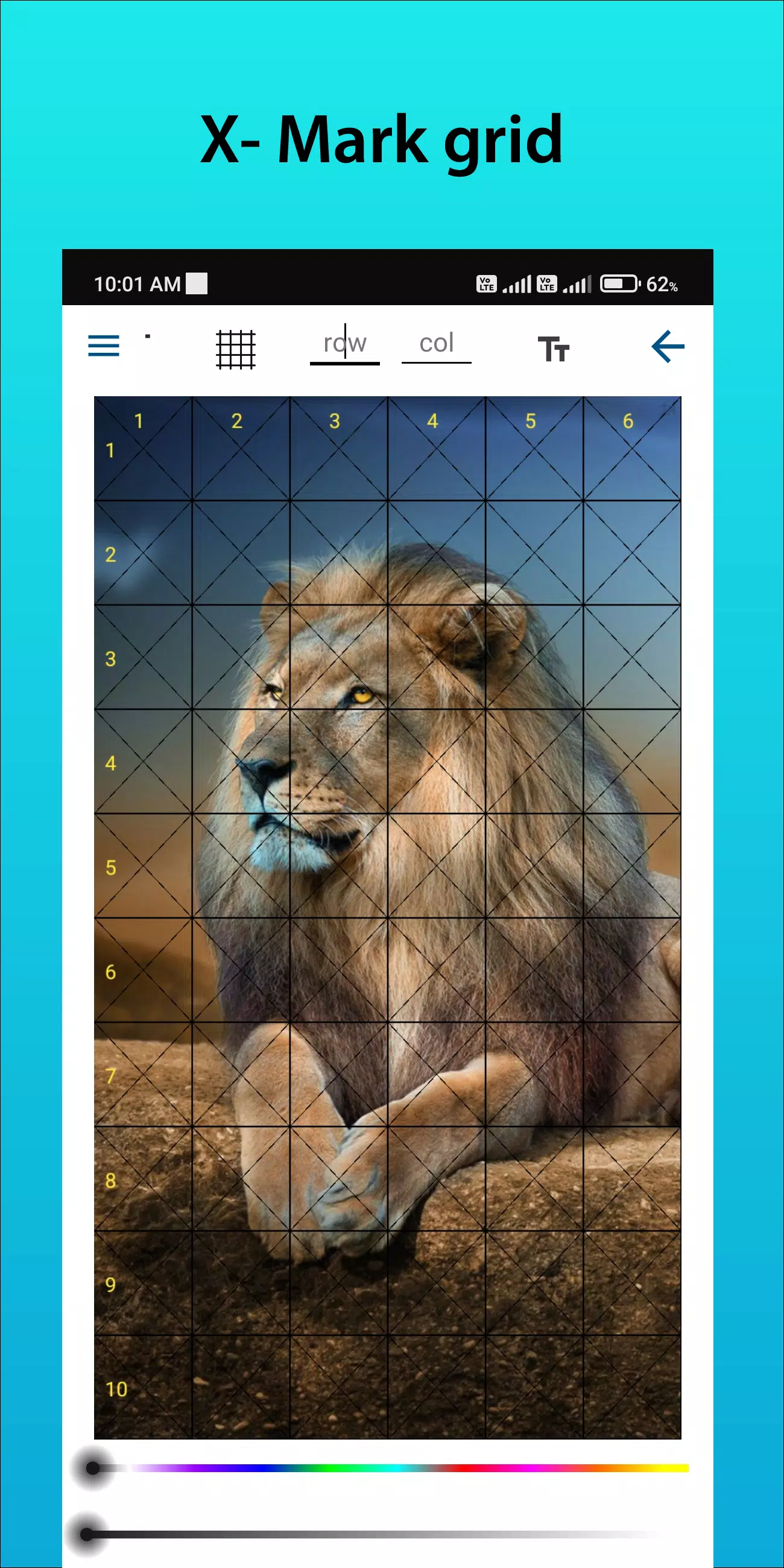
Die Rastertechnik verbessert die Zeichengenauigkeit und Proportionen, indem sowohl Ihr Referenzbild als auch Ihre Zeichenfläche in gleich große Quadrate unterteilt werden. Dieser Ansatz ermöglicht es Ihnen, sich auf ein Quadrat nach dem anderen zu konzentrieren, was das Zeichnen detaillierter Bereiche vereinfacht und eine genaue Gesamtpassung gewährleistet.
Warum GridArt: Rasterzeichnung für Künstler verwenden?
Seit Jahrhunderten hilft die Rastermethode Künstlern dabei, komplexe Bilder in handhabbare Segmente zu zerlegen. GridArt modernisiert diese bewährte Technik mit erweiterten Anpassungsoptionen, die auf Ihre künstlerischen Anforderungen zugeschnitten sind.
Anpassbare Gitter: Wählen Sie Anzahl der Zeilen und Spalten, passen Sie Rasterdicke und -farbe an und fügen Sie diagonale Linien für zusätzliche Orientierungshilfen hinzu.
Benutzerfreundliche Oberfläche: Laden Sie Bilder hoch, passen Sie Gitter an und speichern Sie Projekte mühelos dank unseres intuitiven Designs.
Hochauflösende Ausgabe: Exportieren Sie Bilder mit Rasteroverlays in hoher Auflösung, ideal zum Drucken und als Referenz.
So verwenden Sie GridArt
Führen Sie diese Schritte für die Rasterzeichnung aus:
Wählen Sie Ihr Referenzbild: Wählen Sie das Bild, das Sie zeichnen möchten.
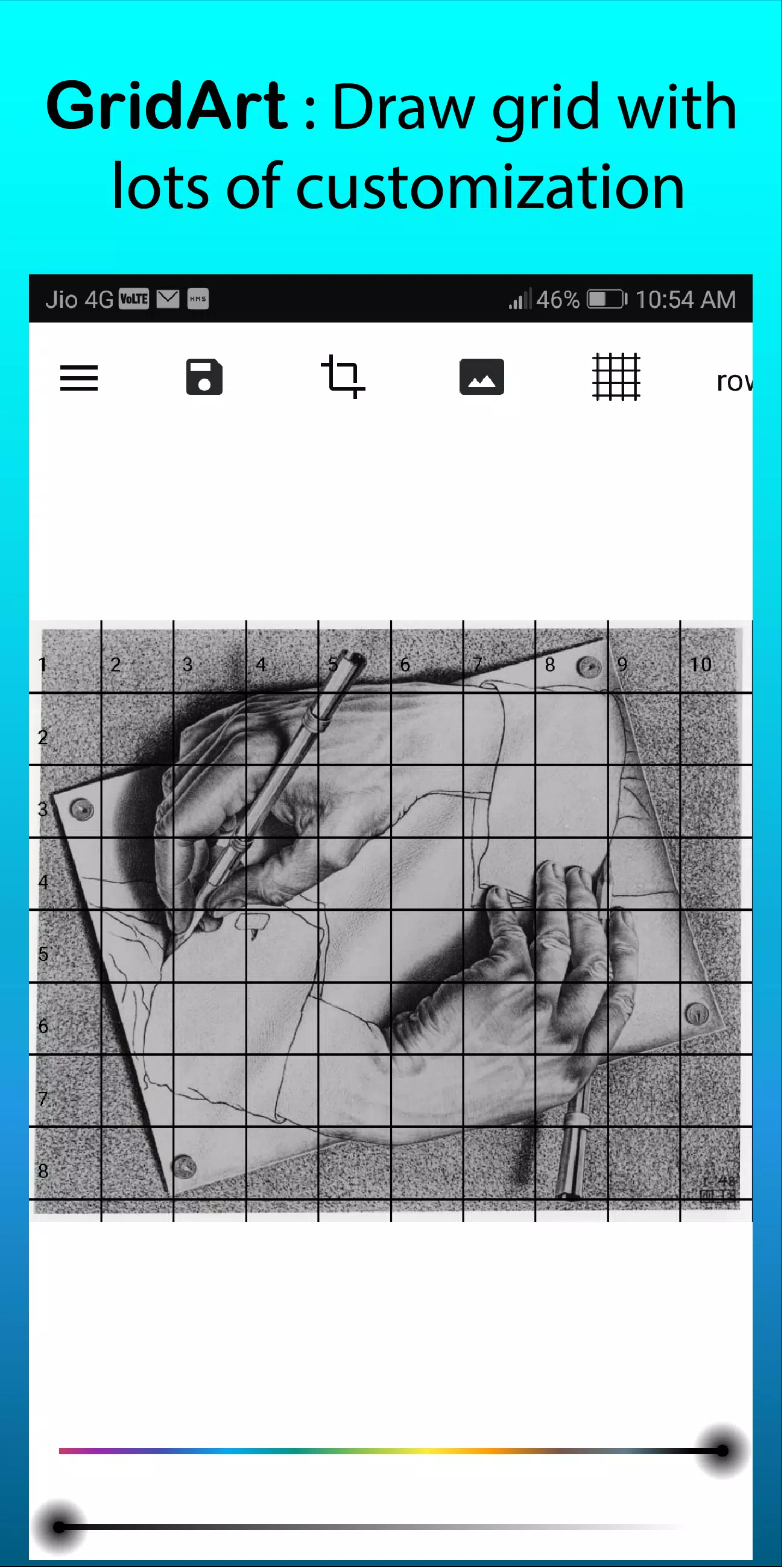
Legen Sie ein Gitter über das Referenzbild: Überlagern Sie gleichmäßig verteilte vertikale und horizontale Linien auf Ihrem Bild. Verwenden Sie eine beliebige Anzahl von Quadraten, typischerweise in 1-Zoll- oder 1-Zentimeter-Schritten.
Erstellen Sie ein passendes Gitter auf Ihrer Zeichenfläche: Zeichnen Sie ein entsprechendes Raster auf Ihre Leinwand oder Ihr Papier und stellen Sie sicher, dass die Anzahl der Quadrate und Proportionen mit dem Referenzbild übereinstimmen.
Übertragen Sie das Bild: Zeichnen Sie jeweils ein Quadrat ab. Betrachten Sie jedes Quadrat im Referenzbild und übertragen Sie dessen Linien, Formen und Details auf das entsprechende Quadrat Ihrer Zeichenfläche. Dies bewahrt korrekte Proportionen und Elementplatzierung.
Löschen Sie das Gitter (optional): Sobald Ihre Zeichnung fertig ist, löschen Sie nach Belieben sichtbar gebliebene Rasterlinien sorgfältig weg.
Hauptmerkmale der Rasterzeichnung
1. Überlagern Sie Gitter auf beliebigen Bildern, wählen Sie aus der Galerie und speichern Sie zum Drucken.
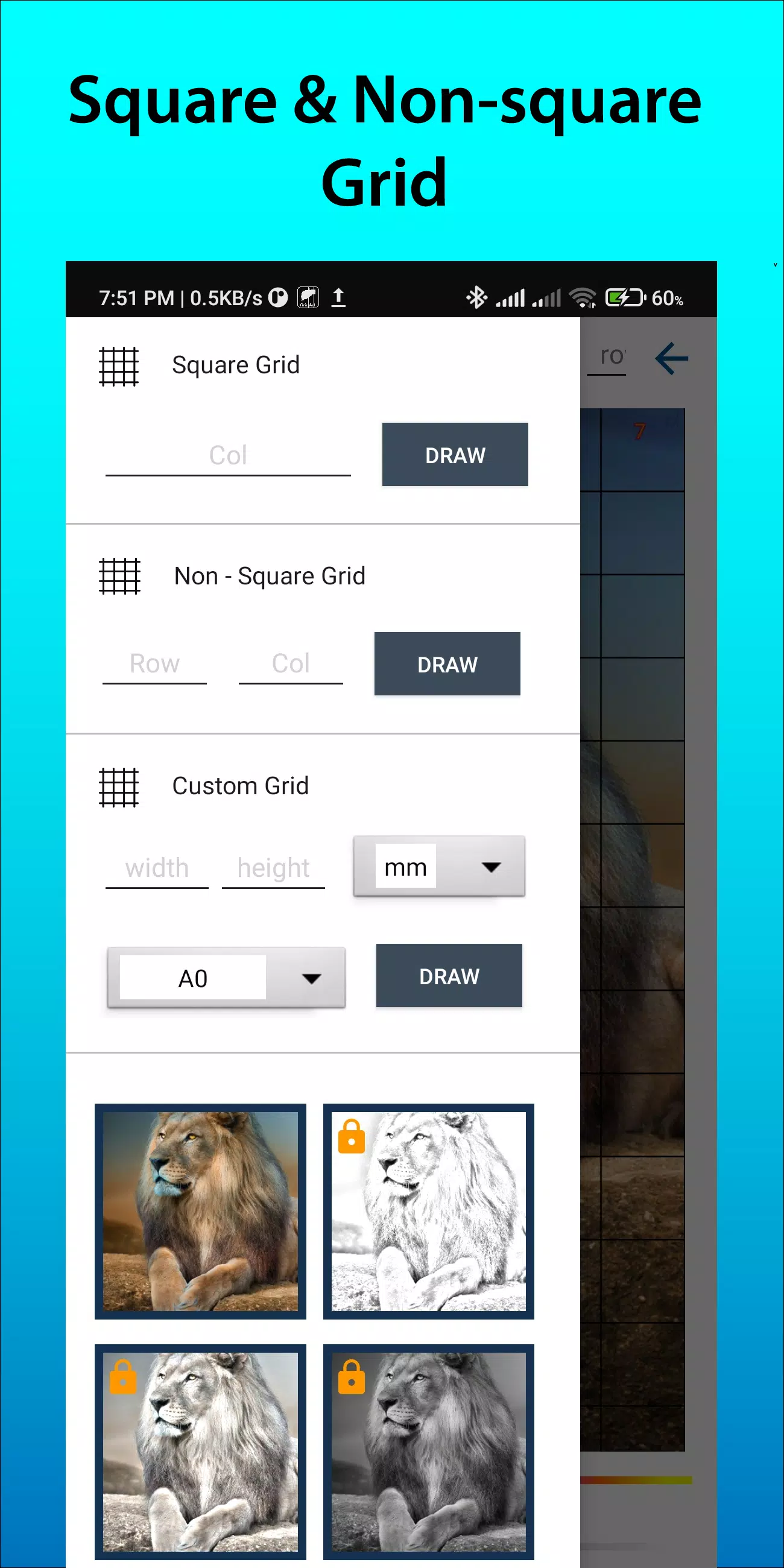
2. Rasterzeichnen mit quadratischen, rechteckigen oder benutzerdefinierten Gittern anhand von vom Benutzer definierten Zeilen und Spalten.
3. Zuschneiden von Fotos auf jedes Seitenverhältnis oder vordefinierte Formate wie A4, 16:9, 9:16, 4:3 und 3:4.
4. Umschalten der Zeilen-Spalten- und Zellennummerierung mit einstellbarer Textgröße.
5. Verschiedene Gitterbeschriftungsstile anwenden.
6. Rasterlinien mit regulären oder gestrichelten Stilen und einstellbarer Linienbreite anpassen.
7. Farbe, Deckkraft und Erscheinungsbild der Zeilen-Spalten-Nummern ändern.
8. Skizzierfilter für vereinfachtes Zeichnen anwenden.
9. Rasterzeichnen mit Maßeinheiten (mm, cm, Zoll).
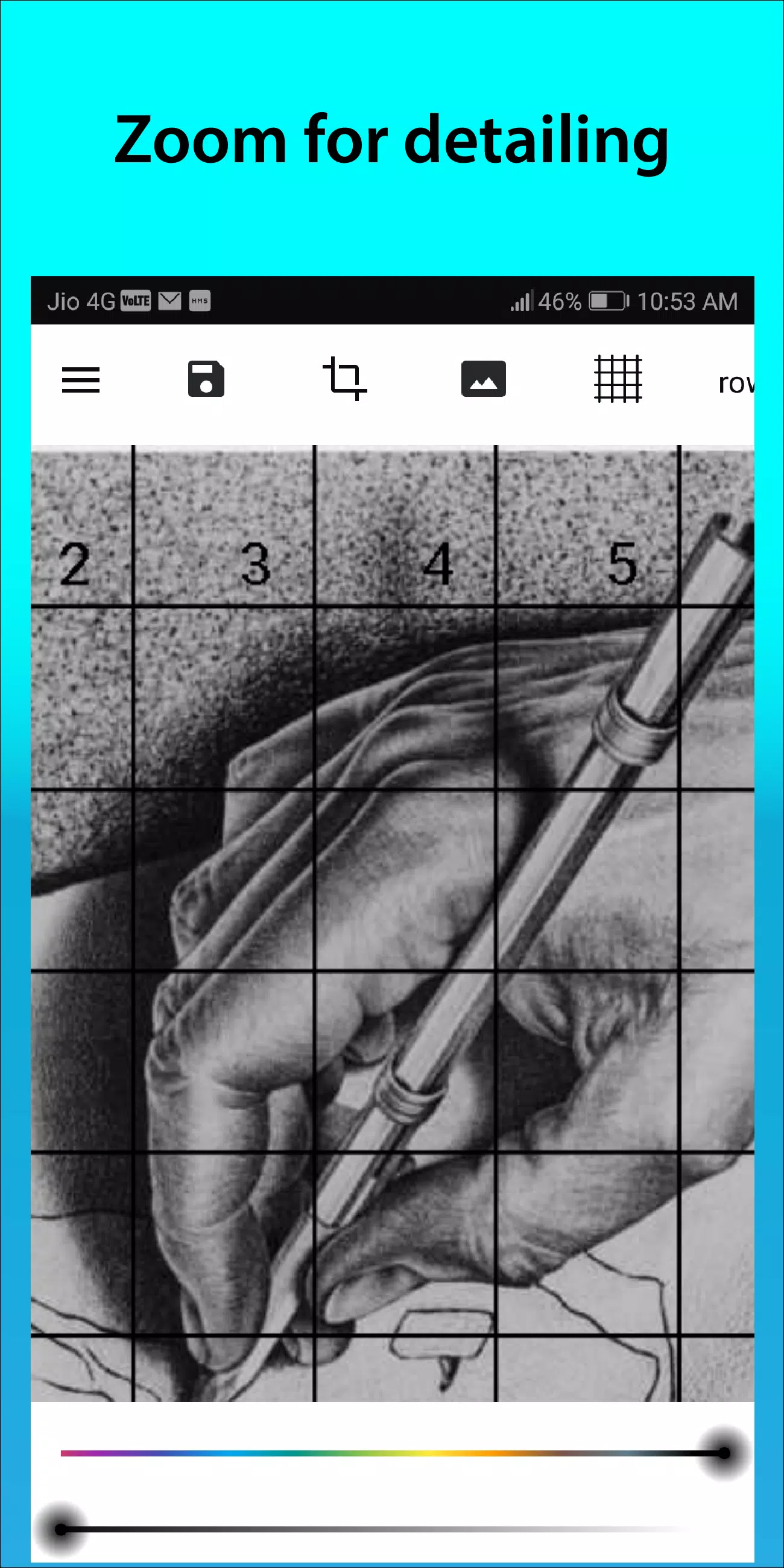
10. Auf Bilder hereinzoomen für detaillierte Arbeit.
Folgen Sie uns auf Instagram @gridArt_sketching_app und kontaktieren Sie uns bei Fragen oder Vorschlägen. Nutzen Sie #gridArt auf Instagram für die Chance, vorgestellt zu werden.
Was ist neu in Version 1.8.3
Zuletzt aktualisiert am 14. September 2024
# Bildschirm-Sperre-Funktion hinzugefügt
Zusätzliche Spielinformationen
Letzte Version1.8.3 |
Kategorie |
Erfordert AndroidAndroid 6.0+ |
Verfügbar auf
|

GridArt Screenshots

Rezensionen
Kommentar schreiben-
1、Rate
-
2、Kommentar
-
3、Name
-
4、Email
Top-Download
Mehr >-
- Anycubic
- 4.3
-
-

- EVA AIR
- 4.5
-
-

-
- Mp3 Juice
- 4.4
-

- FiiO Control
- 4.2
-

- Grammar Checker
- 4.1
-
-

Beliebte Apps
-
- Anycubic
- 4.3 Werkzeuge
- Erleben Sie die nächste Generation des 3D -Drucks mit der AnyCubic App! AnyCubic wurde für Benutzerfreundlichkeit und Bequemlichkeit ausgelegt und kann Ihren 3D -Drucker aus der Ferne über die Workbench -Funktion verwalten. Überwachen Sie Druckaufträge, Feinabsteigungseinstellungen und erhalten Sie Benachrichtigungen und Berichte direkt auf Ihrem Telefon. Zugang a
-
- Perhitungan Had Kifayah
- 4.0 Kommunikation
- Perhitungan hatte Kifayah: eine bahnbrechende App, die Zakat -Zulassungsbestimmung revolutioniert. Dieses innovative Instrument berücksichtigt sozioökonomische Faktoren und lokale Kontexte, um die Mindestschwelle (hatte Kifayah) für die Qualifikation als Zakat-Empfänger (Mustahik) zu berechnen. Die Bewertung umfasst sieben
-
- EVA AIR
- 4.5 Reisen & Lokales
- Erleben Sie mühelose Reiseplanung mit der Evaair -App. Diese bequeme und benutzerfreundliche App bearbeitet alles, von Flugbuchungen und Änderungen bis hin zum Reiseverwaltung, Check-in und Kilometerverfolgung. Bleiben Sie mit Push -Benachrichtigungen für Updates, Rabatte und Sonderangebote informiert. Evaair Streamli
-
- VPN - Unblock Proxy Hotspot
- 4.5 Werkzeuge
- Schalten Sie das Internet frei mit VPN - Unblock Proxy Hotspot, der führenden Android-VPN-App für sicheres und privates Surfen. Diese intuitive App stellt eine schnelle, verschlüsselte VPN-Verbindung auf Ihrem Smartphone oder Tablet her und ermöglicht so den Zugriff auf Ihre bevorzugten Websites und Apps unabhängig vom Standort. Bypass g
-
- Internet Download Manager (IDM)
- 4.5 Werkzeuge
- Steigern Sie Ihre Android-Downloads mit dem Internet Download Manager (IDM)! Dieser leistungsstarke Download-Manager beschleunigt die Download-Geschwindigkeit mithilfe der Multi-Threading-Technologie um bis zu 500 %. Setzen Sie unterbrochene Downloads mühelos fort und genießen Sie nahtlose Unterstützung für verschiedene Dateitypen, einschließlich direkter Downloads usw
-
- Mp3 Juice
- 4.4 Mode Lifestyle
- Entdecken Sie die Kraft der Musik mit Mp3 Juice APK: Ihrem ultimativen Android-Musikkonverter Mp3 Juice APK ist Ihr Tor zu einer Welt grenzenloser Musik. Mit dieser leistungsstarken Android-App können Sie Songs mühelos konvertieren und herunterladen und bieten mit der modifizierten Version ein völlig kostenloses Premium-Erlebnis. Viel Spaß mit dir
Latest APP
-
- Bussid Mod Motorcycle India
- 4.1 Kunstdesign
- Willkommen bei Mod Bike India und Kerala Mod LiveryHallo zusammen... Grüße vom Bus Simulator Indonesia Mania, wo immer ihr auch seid. Wir haben sofort eine Sonderedition für euch: die limitierte Ausgabe des Bus Simulator Indonesia (Bussid) Mod-Motorr
-
- Print Love
- 3.7 Kunstdesign
- Ihre Fotos, Ihr Mobiltelefon und Ihre sozialen Medien – verwandelt in erstaunliche Drucke Verwandeln Sie Ihre schönsten Momente in unvergessliche Erinnerungen. Direkt vom mobilen Bildschirm zu unglaublichen Drucken, die mit viel Sorgfalt erstellt wur
-
- How to Draw Motorcycle
- 2.6 Kunstdesign
- Lernen Sie, wie man ein Motorrad zeichnet, mit unserer einfachen Schritt-für-Schritt-Anleitung!Motorrad-ZeichentutorialsDas Zeichnen eines Motorrades mag auf den ersten Blick herausfordernd erscheinen, da es mehrere komplexe Teile umfasst. Unsere App
-
- AIO: AI Art & Photo Generator
- 4.0 Kunstdesign
- Verwandle deine Worte in erstaunliche KI-generierte Bilder. Erschaffe dein Traumkunstwerk und -bilder.AIO – KI-Kunstgenerator: Entfessele deine Fantasie mit KI!Verwandle deine Wörter und Bilder mit AIO – dem KI-Kunstgenerator in atemberaubende Kunstw
-
- Luxury Logo maker, Logo Design
- 4.7 Kunstdesign
- Introducing Logo Maker Pro, die neue kostenlose App für grafisches Design und Logos zur Erstellung von Luxuslogos.Logo Maker Pro, die neue App für Grafikdesigner und Logocreator, ist ein kostenloses Tool, das die Logoerstellung vereinfacht. Dieser fü
-
- Marcella Matteoni
- 3.2 Kunstdesign
- Erleben Sie die Kunst von Marcella Matteoni in Ihrer Handfläche.Willkommen bei der offiziellen App der Künstlerin Marcella Matteoni, Ihrem Portal für eine digitale Eintauchen in ihre faszinierende kreative Welt. Entdecken und verbinden Sie sich mit i
-
- Insitu Art Room - Art on Wall
- 5.0 Kunstdesign
- InsituArtRoom – Das Mockup-Tool für Künstler. Visualisieren Sie Ihre Kunstwerke in realen Wohnräumen.Als Pionier der Kunstvisualisierung ist InsituArtRoom seit 2019 die erste Wahl für Künstler. Es wurde speziell entwickelt, um Ihr Marketing zu verein
-
- Artsy
- 3.8 Kunstdesign
- Finden und verbinden Sie sich mit Künstlern. Eine führende Marktplatz-, Galerie- und Auktionsplattform für originelle Kunst und Gemälde.Artsy ist der größte Online-Kunstmarkt der Welt, der Sammlern dabei hilft, außergewöhnliche Kunstwerke zu entdecke
-
- Tokenframe
- 2.6 Kunstdesign
- Verbinde deine Wallet. Zeige die NFTs, die du besitzt. Angetrieben von patentierter Web3-nativer Technologie. Scanne den QR-Code auf deinem Tokenframe, um ihn mit dem WLAN zu verbinden und mit deinem mobilen App-Profil zu verknüpfen. Verlinke anschli